
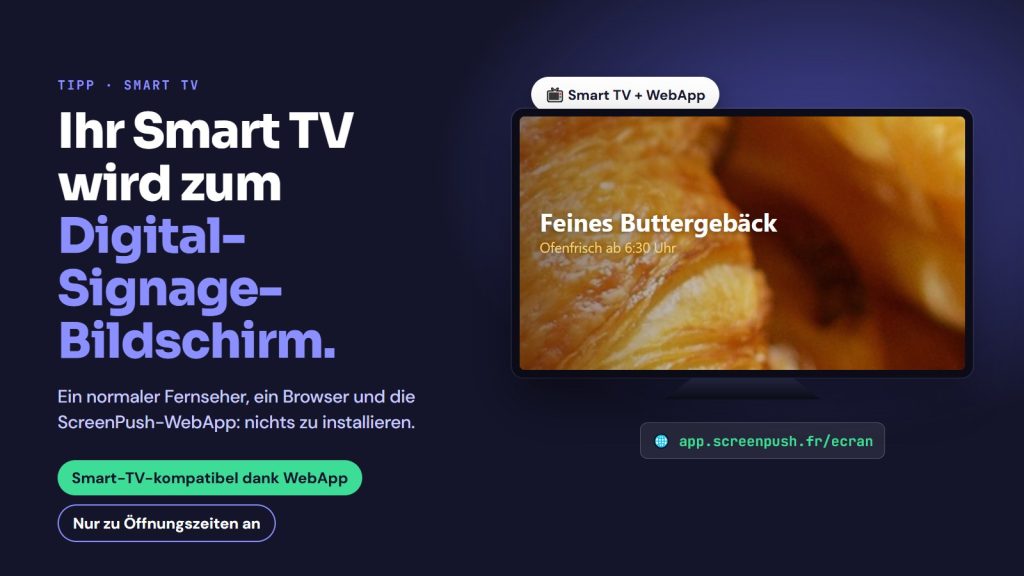
Sie möchten einen Bildschirm für Ihre Angebote, Ihre Speisekarte oder Ihre Neuheiten, aber ein „echter“ Digital-Signage-Bildschirm erscheint Ihnen zu teuer? Gute Nachricht: Ein handelsüblicher Smart TV erfüllt diesen Zweck sehr gut, wenn er im Innenbereich hängt. Mit der ScreenPush-WebApp wird er zu einem Bildschirm, den Sie aus der Ferne steuern, ohne etwas zu installieren. So geht’s, und diese zwei Einstellungen sollten Sie nicht vergessen.
Kurz gesagt
- Ein Smart TV genügt für einen Bildschirm im Innenbereich: Geschäft, Wartezimmer, Restaurant, Empfang.
- Er kostet oft deutlich weniger als ein Profi-Bildschirm gleicher Größe, zum Beispiel in 50 Zoll.
- Das Geheimnis: Ihn nur während der Öffnungszeiten einschalten, über seine Zeiteinstellungen.
- Smart-TV-kompatibel dank WebApp: ScreenPush öffnet sich im Browser des Fernsehers, egal welche Marke. Nichts zu installieren.
Warum ein Profi-Bildschirm mehr kostet
Ein professioneller Digital-Signage-Bildschirm ist dafür gebaut, rund um die Uhr, 7 Tage die Woche zu laufen, manchmal jahrelang ohne Abschalten. Dafür hat er verstärkte Bauteile, ein besseres Wärmemanagement, oft eine höhere Helligkeit (praktisch im Schaufenster in der Sonne) und eine Garantie für den professionellen Einsatz. Das alles hat seinen Preis.
Ein Smart TV dagegen ist für einige Stunden am Tag gedacht, wie im Wohnzimmer. Deshalb ist er bei gleicher Größe oft deutlich günstiger.
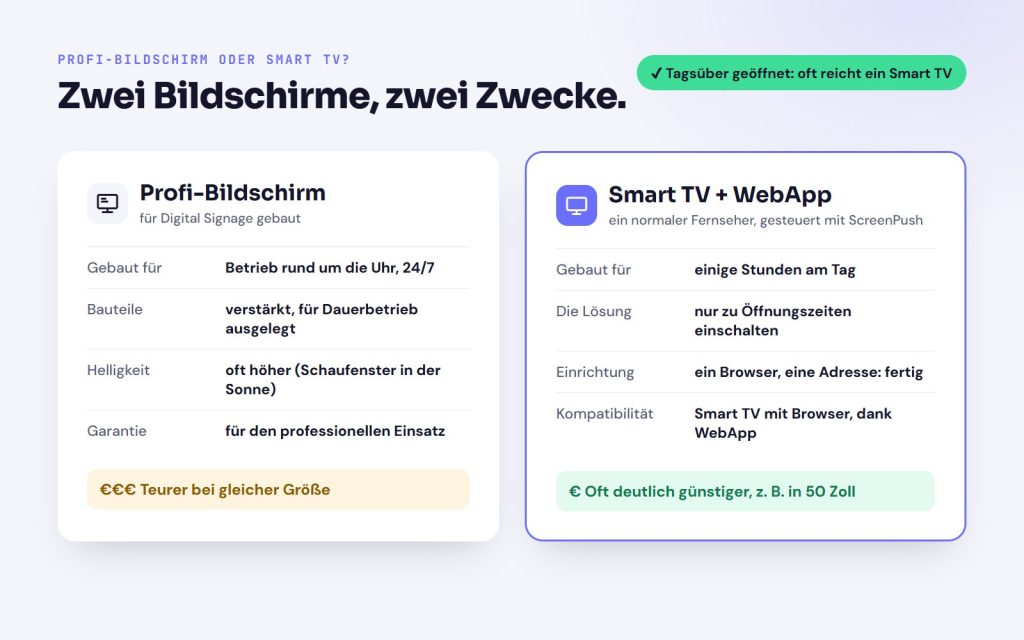
Der Trick: nur an, wenn Sie geöffnet haben
Die meisten Geschäfte brauchen nachts keinen eingeschalteten Bildschirm. Wenn Ihr Geschäft von 8 bis 20 Uhr geöffnet ist, muss Ihr Fernseher nur 12 Stunden am Tag laufen, und am Ruhetag gar nicht. Damit ist man viel näher an der Nutzung, für die er gebaut wurde.
Und es geht nicht nur um die Technik: Ein Bildschirm, der nachts aus ist, bedeutet auch eingesparten Strom.
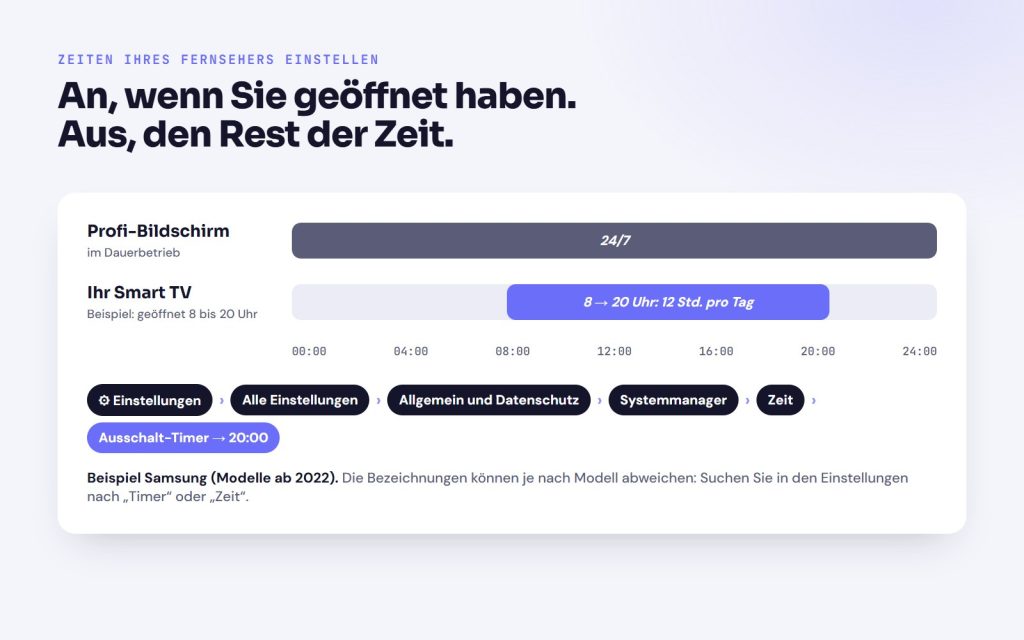
Beispiel: Abschaltzeit bei einem Samsung Smart TV einstellen
Bei neueren Samsung Smart TVs (Modelle ab 2022) können Sie den Fernseher zur Ladenschlusszeit automatisch ausschalten lassen:
- Drücken Sie die Taste Einstellungen auf der Fernbedienung, dann Alle Einstellungen.
- Gehen Sie zu Allgemein und Datenschutz → Systemmanager → Zeit.
- Prüfen Sie zuerst, ob die Uhr stimmt: Uhr → Uhrmodus auf „Auto“.
- Öffnen Sie den Ausschalt-Timer (je nach Modell auch „Automatisch aus“), wählen Sie unter Einrichtung die Häufigkeit (zum Beispiel täglich) und stellen Sie die Uhrzeit ein, zum Beispiel 20:00.
Bei Modellen von 2021 und älter ist der Weg derselbe, über die Taste Home → Einstellungen → Allgemein → Systemmanager → Zeit.
Und morgens? Je nach Modell kann sich der Fernseher auch zu einer festen Uhrzeit selbst einschalten. Falls Ihrer das nicht kann, genügt ein Druck auf die Fernbedienung beim Öffnen: genau wie das Licht einschalten.
Eine weitere wichtige Einstellung: das automatische Ausschalten. Um Energie zu sparen, schalten sich viele Fernseher von selbst aus, wenn 4 Stunden lang niemand die Fernbedienung berührt. Bei Samsung finden Sie das in den Energiespar-Einstellungen unter Allgemein (je nach Modell „Energiesparen“ oder Öko-Lösung) → Automatisch ausschalten: Wählen Sie die längste Dauer oder schalten Sie die Funktion aus, wenn Ihr Fernseher das erlaubt. Sonst kann sich Ihr Bildschirm mitten am Tag ausschalten.
Die Menünamen können je nach Modell leicht abweichen: Suchen Sie im Zweifel in den Einstellungen nach „Timer“, „Zeit“ oder „Energie“, oder schauen Sie in die Anleitung Ihres Fernsehers. Andere Marken (LG, Sony, Philips…) bieten ähnliche Einstellungen.
Smart-TV-kompatibel dank der ScreenPush-WebApp
Eine WebApp ist eine Anwendung, die sich direkt im Internetbrowser öffnet, wie eine Website. Es gibt nichts herunterzuladen oder zu installieren: Sie müssen keine App im Store des Fernsehers suchen und keine zusätzliche Box kaufen.
Das Ergebnis: Dank der WebApp ist Ihr Smart TV mit ScreenPush kompatibel, sobald er einen Internetbrowser hat, egal welche Marke (Samsung, LG, Sony, Philips, Android TV…). Das gilt auch für einen Computer oder ein Tablet.
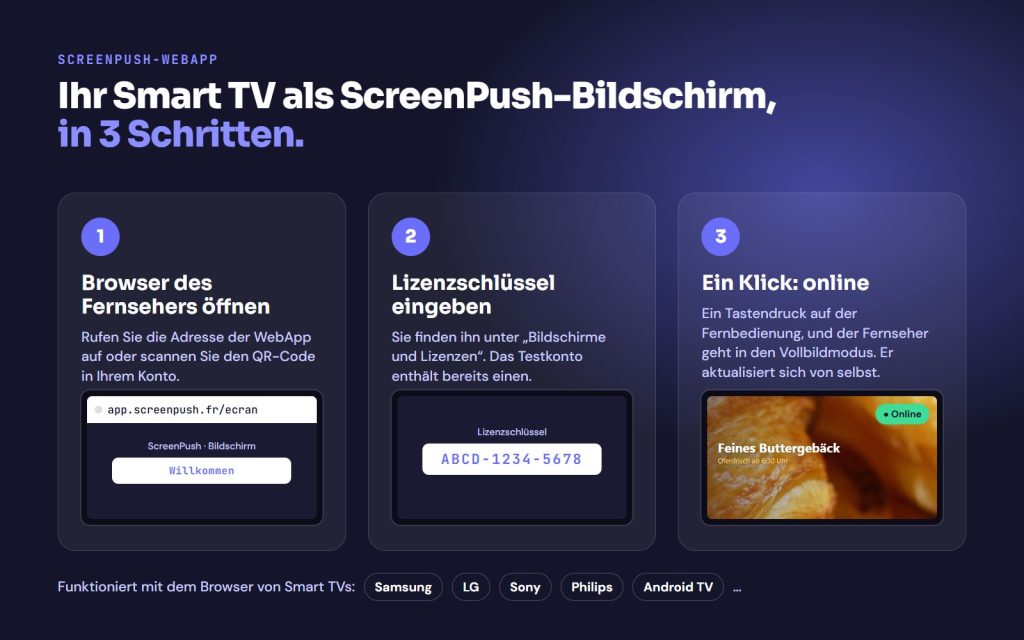
Die Einrichtung dauert nur wenige Minuten:
- Öffnen Sie auf dem Fernseher den Internetbrowser und rufen Sie app.screenpush.fr/ecran auf (oder scannen Sie den QR-Code in Ihrem Konto, im Menü „Bildschirme und Lizenzen“).
- Geben Sie einen Lizenzschlüssel ein: Ihr Testkonto enthält bereits einen.
- Drücken Sie eine Taste auf der Fernbedienung: Der Bildschirm wechselt in den Vollbildmodus und zeigt Ihre Inhalte.
Danach läuft alles über Ihr Smartphone oder Ihren Computer: Sie ändern ein Angebot, einen Preis oder ein Bild, und der Fernseher aktualisiert sich von selbst. Sie sehen auch, ob er online ist oder nicht.
Smart TV oder Profi-Bildschirm: Was soll ich wählen?
- Nehmen Sie einen Smart TV, wenn der Bildschirm im Innenbereich hängt und während Ihrer Öffnungszeiten läuft: Geschäft, Wartezimmer, Theke, Pausenraum.
- Nehmen Sie einen Profi-Bildschirm, wenn er Tag und Nacht laufen muss, im Schaufenster in der Sonne steht oder wenn Sie eine Garantie für den professionellen Einsatz möchten.
- Gut zu wissen: Prüfen Sie die Garantiebedingungen Ihres Fernsehers, wenn er in einem Geschäft genutzt wird, und wählen Sie einen gut belüfteten Platz.
In beiden Fällen funktioniert ScreenPush gleich: der Smart TV mit der WebApp, der Profi-Bildschirm mit unserer Android- oder LG-App. Für einen ausführlichen Vergleich der Formate lesen Sie auch welcher Bildschirm für Digital Signage, und entdecken Sie die Zeitplanung der Inhalte auf die Stunde genau.
Testen Sie es mit dem Fernseher, den Sie schon haben
Am einfachsten ist es, es auszuprobieren: Das ScreenPush-Testkonto ist 15 Tage kostenlos, ohne Kreditkarte, und bereits mit Beispielen gefüllt. Öffnen Sie die WebApp auf Ihrem Smart TV, und in wenigen Minuten läuft Ihr erster Bildschirm.